

Moje Nástěnka
Nástěnka vyučujícího » Nástěnka » Moje Nástěnka
Moje Nástěnka
V sekci Moje Nástěnka se zobrazí formulář na zadání kritérií pro zobrazení lístků uživatele. 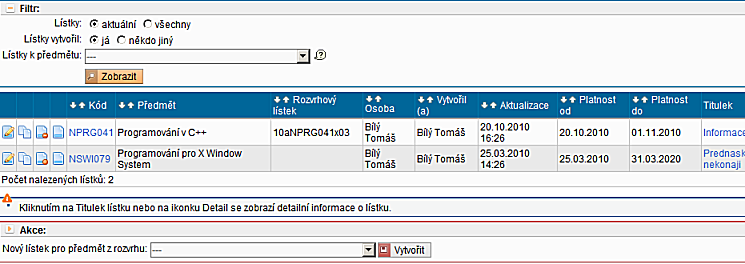
Formulář pro zobrazení lístků uživatele
Formulář pro zobrazení lístků uživatele
Uživatel si může zobrazit platné (aktuální) lístky nebo všechny (i expirované) lístky. Také lze vyhledat vlastní lístky (tj. lístky, které sám vytvořil) nebo lístky, které za něj vytvořili jiní uživatelé. Poslední kritérium slouží pro vyhledání lístků, které se vztahují k nějakému předmětu z rozvrhu uživatele.
V listboxu jsou uvedeny všechny předměty z rozvrhu bez ohledu na to, zda k nim existuje či nikoliv nějaký lístek.
Kliknutím na tlačítko Zobrazit se vyhledají lístky podle zadaných kritérií.
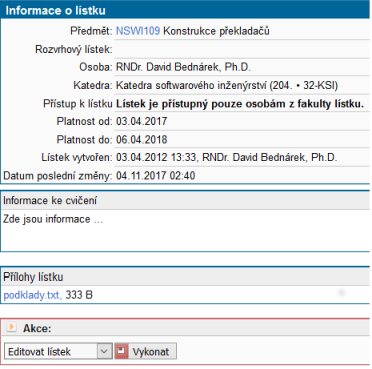
V seznamu nalezených lístků jsou uvedeny jen základní údaje o každém lístku. Kliknutím na ikonku  nebo na titulek lístku se zobrazí detailní informace o lístku:
nebo na titulek lístku se zobrazí detailní informace o lístku:- předmět
- osoba
- katedra
- začátek platnosti lístku
- konec platnosti lístku
- datum vytvoření lístku a jméno osoby, která lístek vytvořila
- datum poslední změny lístku
- titulek (nadpis) lístku
- vlastní text lístku
- soubory přiložené k lístku
Lístek
Lístek je standardně nastaven jako veřejný - tj. lístek (vyjma přiložených souborů) je veřejný a mohou jej vidět všichni (anonymní uživatelé i všichni přihlášení uživatelé a studenti). Přístup lístku lze omezit buď na všechny přihlášené uživatele a studenty nebo na všechny přihlášené uživatele a studenty z fakulty, které lístek přísluší.
K lístku mohou být přiloženy soubory. V tomto případě se pro každý přiložený soubor zobrazí jeden link. Kliknutím na tento link dojde ke stažení/otevření souboru. U každého linku je uvedena i orientační velikost souboru (na základě ní lze odhadovat i dobu otevírání/stahování souboru).
Nový lístek
Uživatel má možnost vytvořit nový lístek kliknutím na záložku Nový lístek. Nápověda k vytvoření nového lístku lze najít na Nový lístek.
Pro rychlé vytvoření lístku k nějakému předmětu z rozvrhu je možné využít akci Nový lístek pro předmět z rozvrhu na úvodní stránce. V tomto případě se předvyplní předmět podle zvoleného předmětu. Zbylé údaje jsou stejné jako při vytváření nového lístku.
Pokud chce uživatel vytvořit nový lístek jako kopii stávajícího lístku, je nutné stisknout ikonku  v seznamu zobrazených lístků nebo zvolit akci Vytvořit kopii lístku v detailu lístku. Zobrazí se stejná stránka jako při vytváření nového lístku s tím rozdílem, že jsou předvyplněny všechny údaje podle stávajícího lístku. Uživatel může kterýkoliv údaj změnit. Jedinou výjimkou jsou soubory přiložené k lístku, které se při vytváření kopie lístku nezkopírují (a je nutné je opětovně přidat k lístku).
v seznamu zobrazených lístků nebo zvolit akci Vytvořit kopii lístku v detailu lístku. Zobrazí se stejná stránka jako při vytváření nového lístku s tím rozdílem, že jsou předvyplněny všechny údaje podle stávajícího lístku. Uživatel může kterýkoliv údaj změnit. Jedinou výjimkou jsou soubory přiložené k lístku, které se při vytváření kopie lístku nezkopírují (a je nutné je opětovně přidat k lístku).
Změna lístku
Uživatel může změnit lístek pomocí ikonky  v seznamu zobrazených lístků nebo zvolit akci Editovat lístek v detailu lístku. Zobrazí se stránka s aktuálními údaji lístku, které je nyní možné editovat. Pravidla pro zadávání údajů jsou stejná jako při vytváření nového lístku (viz Nový lístek). Pokud byly k lístku přiloženy nějaké soubory, je možné je změnit vložením jiných souboru/ů. Po editaci je nutné uložit údaje stisknutím tlačítka Uložit změny.
v seznamu zobrazených lístků nebo zvolit akci Editovat lístek v detailu lístku. Zobrazí se stránka s aktuálními údaji lístku, které je nyní možné editovat. Pravidla pro zadávání údajů jsou stejná jako při vytváření nového lístku (viz Nový lístek). Pokud byly k lístku přiloženy nějaké soubory, je možné je změnit vložením jiných souboru/ů. Po editaci je nutné uložit údaje stisknutím tlačítka Uložit změny.
Smazání lístku
Pro smazání lístku slouží ikonka  v seznamu zobrazených lístků nebo akce Smazat lístek v detailu lístku. Uživatel je ujištěn o smazání lístku. Po potvrzení operace dojde ke smazání lístku.
v seznamu zobrazených lístků nebo akce Smazat lístek v detailu lístku. Uživatel je ujištěn o smazání lístku. Po potvrzení operace dojde ke smazání lístku.
poslední změna: 30.03.2021