

Učím
Grupík (Záznamník učitele) » Záznamník učitele » Učím
Při vstupu do aplikace se zobrazí formulář, kde si učitel vybere konkrétní akademický rok pro zobrazení výukových skupin. Standardně je předvyplněn aktuální akademický rok. Pokud si uživatel nezvolí akademický rok, je při zobrazení uvažován aktuální akademický rok. Stisknutím tlačítka Zobrazit se zobrazí příslušné výukové skupiny. Tyto výukové skupiny odpovídají rozvrhovým lístkům. Učitel má možnost odfiltrovat si skupiny, na které není zapsán žádný student, pomocí přepínače "Skupiny:" s volbou "jen ty, kde je zapsán nějaký student" (volba "všechny" zobrazí všechny skupiny i ty bez studentů).
Prohlížení skupiny
V tabulce jsou vypsány základní informace o výukové skupině. Kliknutím na kód předmětu se zobrazí informace o daném předmětu v modulu Předměty. Kliknutím na skupinu (sloupec Skupina) nebo na ikonku Detail se zobrazí detailní informace o skupině:
- název předmětu, ke kterému výuková skupina náleží,
- typ výuky,
- akademický rok a semestr,
- jméno a příjmení vyučujícího/vyučujících, e-mail vyučujícího/vyučujících
- den, čas a místo konání výukové skupiny,
- rozvrhový lístek, ke kterému výuková skupina přísluší,
- seznam studentů, kteří jsou přiřazeni do této výukové skupiny (tj. zapsáni na konkrétní rozvrhový lístek),
- počet studentů, kteří jsou zapsáni do této výukové skupiny.
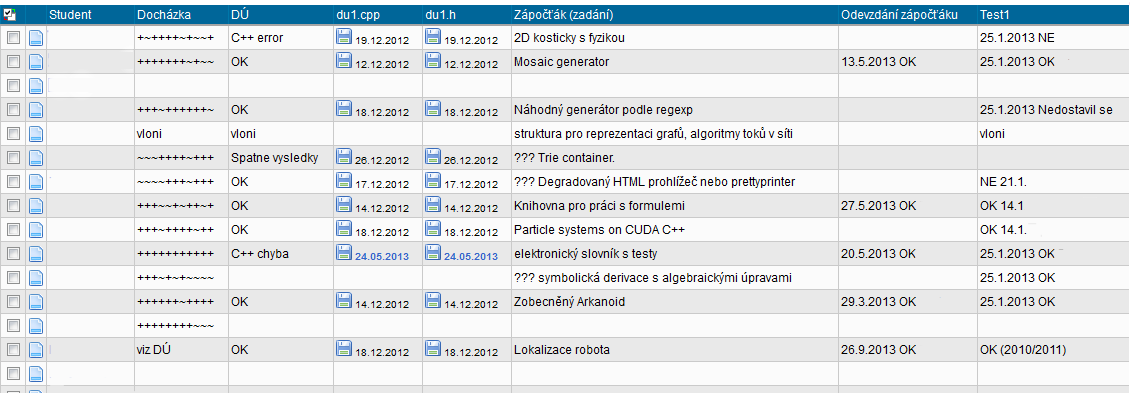
Detailní informace o skupině (jména studentů byla z obrázku odstraněna)
Stisknutím tlačítka Dlouhý výpis se v tabulce studentů a jejich výsledků zobrazí vybrané položky daného předmětu (položky předmětu definuje garant předmětu nebo vyučující skupiny a typicky jsou využívány jako průběžné mezivýsledky studentů během semestru). Při dlouhém výpisu se také zobrazí fotografie studenta, e-mailová adresa, obor studia, stav studia a informace o získaném zápočtu či zkoušce z informačního systému. U nahraných souborů se zobrazí informace, který vyučující a kdy si tento soubor stáhl. Při krátkém výpisu skupiny (tlačítko Krátký výpis) se zobrazi jen vybrané položky (nastavuje se při vytváření položek, zda položka bude vidět i při krátkém výpisu nebo jen při dlouhém výpisu). U každého studenta je v tabulce tlačítko Zapsat známku (resp. Upravit známku), které otevře nové okno s aplikací na vyplňování známek a zápočtů. Pokud student předmět nemá zapsán, pak se místo odkazu do jiné aplikace zobrazí text Předmět nezapsán.
Pokud je vyučující i garantem předmětu, zobrazí se tlačítko Garantuji. Po kliknutí na toto tlačítko se vyučující dostane do sekce garantování (podrobnější informace jsou v Garantuji.
Stisknutím tlačítka Skupiny se zobrazí seznam všech výukových skupin daného předmětu a jejich základní charakteristiky. Kliknutím na název skupiny se zobrazí informace o skupině.
Stisknutím tlačítka Foto se zobrazí seznam všech studentů zapsaných do výukové skupiny a jejich fotografie. Pro export dat skupiny do formátu CSV slouží Export. V případě tisku dat ze skupiny je nutné stisknout tlačítko Tisk.
Učitel si může prohlížet ostatní skupiny předmětu kliknutím na název skupiny v orámovaném rámečku v horní části stránky (aktuální skupina je zobrazena černě). U skupin, které učitel nevyučuje, může měnit ve výsledcích studenta jen ty položky, které jsou nastaveny jako editovatelné cizími učiteli (viz Seznam položek skupiny (resp. předmětu) níže).
Stisknutím tlačítka Již nezapsaní studenti se zobrazí výsledky studentů, kteří byli zapsáni do výukové skupiny, ale již nejsou, a je u nich evidován nějaký výsledek. Výsledky je možné si vyexportovat do formátu CSV.
Hledání studentů
Učitel může hledat studenta mezi všemi výukovými skupinami daného předmětu (Hledat). Zadáním podřetězce z příjmení studenta (včetně diakritiky) se zobrazí studenti, jejichž příjmení obsahuje tento podřetězec a kteří jsou zapsáni do nějaké výukové skupiny daného předmětu. Kliknutím na příjmení studenta se zobrazí detailní informace o tomto studentovi v dané výukové skupině. Kliknutím na skupinu se zobrazí informace o skupině, do které je student přiřazen.
Učitel má možnost zobrazit všechny studenty, zapsané na předmět pomocí tlačítka Všichni studenti. Tím se zobrazí seznam všech studentů zapsaných do nějaké skupiny předmětu a jejich výsledky. Kliknutím na příjmení studenta se zobrazí detailní informace o tomto studentovi v dané výukové skupině. Kliknutím na skupinu se zobrazí informace o skupině, do které je student přiřazen.
Zasílání e-mailů studentům
Učitel může zaslat vybraným studentům e-mail nebo zprávu (podle fakultního konfiguračního parametru). Vybrané studenty učitel označí zaškrtávátkem v tabulce (pro invertování výběru slouží ikonka vlevo v záhlaví tabulce). Stisknutím tlačítka E-mail (resp. Zpráva) se zobrazí vybraní studenti. Při posílání e-mailu se zobrazí link a po jeho kliknutí se otevře lokální e-mailový program uživatele s předvyplněnými e-mailovými adresami zvolených studentů. Při zasílání zpráv je učitel přesměrován do modulu KdoJeKdo pro vytvoření zprávy vybraným studentům.
Import dat z externí aplikace CodEx
Aplikace umožňuje importovat data z externí aplikace CodEx (externí aplikace pro vyhodnocování studentských programů). K tomu je nezbytné definovat url, kde se externí aplikace nachází a k jakému předmětu se data budou vztahovat. Tyto informace je nutné zadat do aplikace Rozcestník (navíc je třeba nastavit, aby aplikace byla přístupná buď pro všechny anebo pro učitele/zaměstance). Po definici patřičného záznamu o CodExu v aplikaci Rozcestník se objeví nové tlačítko Stáhnout data z CodEx. Po kliknutí na tlačítko dojde ke stažení a importu dat z externí aplikace CodEx pro všechny výukové skupiny daného předmětu. Pokud je skupin více, import dat může chvíli trvat. Data je možné stahovat i importovat opakovaně. Pokud jsou data z externí aplikace CodEx naimportována, pak se objeví ve skupině dva nové studijní mezivýsledky CodEx - body a CodEx - splněno. Tyto výsledky jsou v tabulce zobrazeny vpravo. Současně je zobrazen i datum, kdy byla data z externí aplikace CodEx stažena. Tyto výsledky není možné v aplikaci nijak editovat - slouží jen pro čtení.
Seznam položek skupiny (resp. předmětu)
Ke každému předmětu a pro zvolený typ výuky, příp. konkrétní skupinu (rozvrhový lístek) je možné nadefinovat několik pojmenovaných položek; učitelé pak mohou pro každého studenta tuto položku vyplnit libovolným obsahem. Typickým využitím jsou průběžné mezivýsledky studentů během semestru, např. výsledky různých testů, témata a odevzdáni zápočtových prací apod. Každá položka má tyto údaje:
- pořadí položky při výpisu položek daného předmětu (položky jsou vypisovány podle rostoucího pořadí),
- název položky předmětu,
- druh položky předmětu,
- váha položky (jen pro položky typu Číslo - váha položky se využije v položce typu Průměr, kde udává váhu/důležitost každého vyplněného čísla ve váženém Průměru),
- velikost položky je velikost editovacího okna pro zapsání výsledků studenta v položce. V případě zaškrtávátka a víceřádkové textové oblasti není nutné velikost položky vyplňovat - bude automaticky nastavena na 0, resp. 4000. V případě souboru udává velikost položky maximální velikost uploadovaného souboru v kilobytech - max. hodnota je dána konfiguračním parametrem (aktuálně 5000kB).
- zda-li se položka bude zobrazovat v tabulce studentů dané skupiny (Zobrazit v seznamu = ANO) nebo až v detailních výsledcích studenta či při dlouhém výpisu tabulky (Zobrazit v seznamu = NE)
- zda-li bude položka viditelná i pro studenty (Viditelnost pro studenty = ANO) nebo ji uvidí jen učitelé (Viditelnost pro studenty = NE)
- zda-li studenti mohou editovat tuto položku (Editace studenty = ANO) nebo ji mohou editovat jen učitelé (Editace studenty = NE)
- zda-li vyučující mohou editovat tuto položku u všech studentů (Editace cizími učiteli = ANO) nebo ji mohou měnit jen u svých studentů (Editace cizími učiteli = NE)
- zda-li má modul zasílat e-mail studentům při editaci položky učitelem. Studentům bude zasílán automatický e-mail při editaci nesouborové položky učitelem (za předpokladu, že student má povoleno zasílání automatických e-mailů z tohoto modulu).
- zda-li má modul zasílat e-mail učiteli při editaci položky studentem. Učiteli bude zasílán automatický e-mail při editaci nesouborové položky studentem (za předpokladu, že učitel má povoleno zasílání automatických e-mailů z tohoto modulu).
- zda-li je položka společná pro celý předmět (Položka pro vybranou skupinu = nevyplněno) anebo zda je vázaná výhradně na jednu skupinu (Položka pro vybranou skupinu = konkrétní rozvrhový lístek).
- zda-li položku smí spravovat i učitelé (Správa učiteli = ANO). Položky společné celému předmětu smí spravovat pouze garant předmětu. Položky s vazbou na skupinu mohou spravovat i učitelé, pokud garant předmětu neurčí jinak.
- ikonka
 na editaci údajů o položce, má-li přihlášený uživatel právo upravit položku
 - ikonka
 na smazání položky, má-li přihlášený uživatel právo mazat položku

Seznam položek skupiny
Existuje 9 základních druhů položek:
- textové pole,
- víceřádková textová oblast,
- zaškrtávátko,
- číslo,
- součet,
- (vážený) průměr,
- soubor, resp. seminární práce,
- soubor od vyučujícího.
Do položky typu číslo lze uložit jen číslo. Součet je položka, kterou nelze vyplňovat a která automaticky sečte položky typu číslo, které jsou v seznamu před touto položkou. Průměr je položka, která spočte vážený průměr ze všech vyplněných položek typu Číslo s menším pořadím a zohledňuje jejich váhy. Položka typu Soubor, resp. Seminární práce umožňuje stažení souboru, který student vložil do systému. Položka typu Soubor od vyučujícího umožňuje vyučujícím předávat jednotlivým studentům soubory (např. hodnocení jejich prací) a studenti si tyto soubory mohou pouze prohlížet a stahovat. Více o vyplňování položek najdete dále v textu v odstavci Vyplňování výsledků, stahování souborů.
Vytváření položek
Položky společné celému předmětu pro daný typ výuky definuje garant. Tyto položky jsou společné všem výukovým skupinám předmětu pro daný typ výuky a vyučující tyto položky nemohou nijak spravovat. Tyto položky lze definovat pouze v sekci Garantuji (podrobnější informace jsou v Garantuji). Dále samotní vyučující (ale i garant) mohou vytvářet položky vázané na konkrétní skupinu (rozvrhový lístek). Položky, které jsou vázány na konkrétní skupinu, může vyučující skupiny spravovat (pokud garant předmětu neurčí jinak). Takové položky jsou platné jen pro jednu skupinu a vidí je studenti zapsaní na onu skupinu (rozvrhový lístek). Jinak se s položkami s vazbou na skupinu pracuje stejně jako s položkami společnými pro celý předmět a typ výuky.
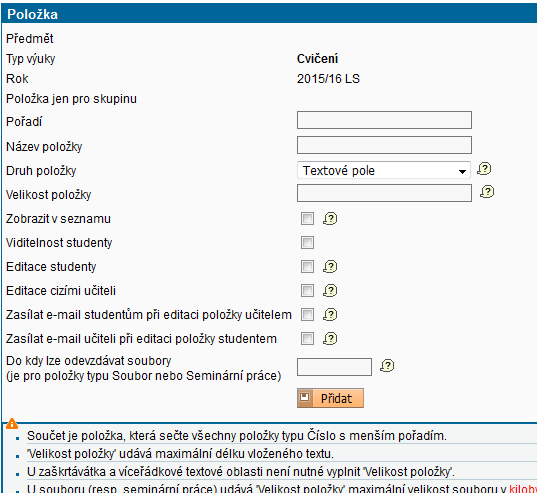
Vytvoření nové položky vázané na skupinu (jméno předmětu a konkrétní skupiny bylo z obrázku odstraněno)
Stisknutím tlačítka Přidat položku se vytvoří nová položka s vazbou na konkrétní skupinu (tj. ostatní skupiny předmetu tuto položku neuvidí). U každé položky je možné určit, zda položka je či není viditelná i pro studenty. Položky skryté studentům jsou nadepsány červeně a slouží jako tzv. tajné poznámky.
Dále má učitel možnost vytvořit pro svoji skupinu položku zkopírováním položky z jiné skupiny. Tlačítkem Zkopírovat položku z jiné skupiny se zobrazí pro každou skupinu ty položky, které jsou vázané na skupinu a lze z nich udělat kopie. Zobrazí se i položky z vlastní skupiny, ale ty zkopírovat nelze. Kliknutím na ikonku  vlevo v seznamu dojde ke zkopírování vybrané položky z jiné skupiny a přidání k aktuální skupině. Již existující položky ve skupině se nesmažou a zůstanou zachovány.
vlevo v seznamu dojde ke zkopírování vybrané položky z jiné skupiny a přidání k aktuální skupině. Již existující položky ve skupině se nesmažou a zůstanou zachovány.
Aplikace umožňuje zkopírovat všechny položky vázané na skupinu z jiné skupiny předmětu. Stisknutím tlačítka Zkopírovat všechny položky z jiné skupiny se zobrazí skupiny a u každé skupiny existující položky vázané na skupinu. Kliknutím na tlačítko vlevo v seznamu ('kopírovat') dojde ke zkopírováních všech položek z jiné skupiny a přidání k aktuální skupině. Již existující položky ve skupině se nesmažou a zůstanou zachovány.
Vyplňování výsledků, stahování souborů
Kliknutím na příjmení studenta v seznamu studentů skupiny se zobrazí základní informace o studentovi. Příjmení studenta je link, který směřuje do aplikace KdoJeKdo. Také se zobrazí položky předmětu (společné předmětu anebo vázané na skupinu, kde je student zapsán) a výsledky studenta v těchto položkách předmětu.
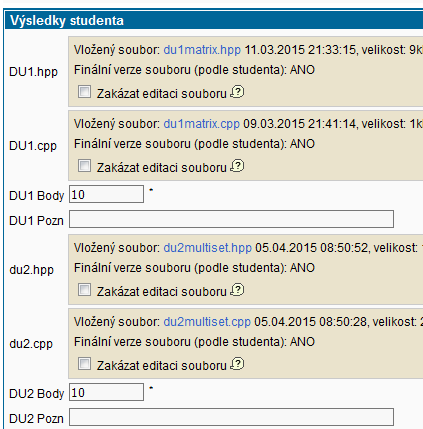
Položky v detailu studenta
Učitel může vkládat nebo měnit výsledky studenta a může nahrávat soubory do položky Soubor od vyučujícího. Aplikace umožňuje nahrát soubor od vyučujícího konkrétnímu studentovi pomocí položky Soubor od vyučujícího - aplikace neumožňuje učiteli nahrát soubor, který bude společný celé skupině či více studentům najednou. Učitel nemůže měnit položky typu soubor, resp. seminární práce, kam soubory nahrává student. U souboru, resp. seminární práce může učitel zakázat nebo povolit vkládání souboru. Změněné údaje je nutné uložit stisknutím tlačítka Uložit výsledky. Stisknutím tlačítka Uložit výsledky a zpět dojde k uložení výsledků a návratu na stránku se seznamem studentů ve skupině. U souboru, resp. seminární práce se také zobrazuje datum (popř. čas), kdy student naposledy vložil soubor do systému. Pokud si již nějaký učitel stáhl soubor, resp. seminární práci vloženou studentem, pak je tato informace také zobrazena (den a čas stažení souboru a jméno vyučujícího). Zobrazuje se datum a čas posledního stažení souboru, resp. seminární práce.
Studenti mohou do systému vložit soubor, jen pokud je položka nastavena jako editovatelná studenty a pokud nebylo konkrétnímu studentovi explicitně zakázáno vložení souboru. Studenti mohou soubory nahrávat opakovaně - při vložení souboru dojde k přepsání dříve uloženého souboru. Vyučující může u souborů nastavit datum, do kdy mohou studenti odevzdávat soubory (tj. je to poslední den, kdy studenti ještě mohou soubory vkládat). Po tomto datumu již vkládání souborů není studentům umožněno.
Aplikace umožňuje (po zapnutí konfiguračního parametru správcem aplikace) definovat i doplňkový typ položky Seminární práce. Princip práce s položkami typu Seminární práce je podobný práci se soubory. U seminárních prací je možné vložit pouze soubory ve formátu PDF. U seminárních prací zadává student také název práce, který je povinný. Seminární práce má u sebe navíc příznak, zda má být uložena a zkontrolována v systému Odevzdej.cz. Zaškrtnutím této možnosti je práce připravena pro odeslání ke kontrole podobnosti. Odeslání práce ke kontrole podobnosti není okamžité, ale práce jsou odesílány do Odevzdej dávkově (nejčastěji jednou denně). Samotná kontrola podobnosti v systému Odevzdej.cz trvá může trvat až několik dní. Po provedení kontroly se u práce zobrazí výsledek kontroly podobnosti (link na stažení protokolu podobnosti ve formátu PDF).
Každá položka má u sebe údaj, zda-li je viditelná jen pro učitele nebo i pro studenty. Položky zobrazitelné jen učitelům (tj. tyto položky jsou pro studenta skryté) jsou zobrazeny červeně (názvy položek).
Pro hromadnou editaci výsledků jedné položky klikněte na název položky (název sloupce v tabulce). Po editaci údajů je nutné výsledky uložit stisknutím tlačítka Uložit výsledky. Pokud jde o položku typu soubor, jsou navíc zobrazena tlačítka Stáhnout, Stáhnout (jednotné jméno + přípona) a Stáhnout (jednotné jméno). Po jeho stisknutí se stáhnou soubory od všech zobrazených studentů, kteří vložili nějaký soubor. Soubory jsou automaticky zabaleny do jediného archivu ve formátu ZIP. Soubory od jednotlivých studentů jsou v archivu uloženy v adresářích, jejichž název odpovídá příjmení, jménu a číslo osoby studenta. Při stisknutí tlačítka Stáhnout jsou ve vytvořeném archivu zachovány původní jména souborů. Při stisknutí tlačítka Stáhnout (jednotné jméno + přípona) jsou ve vytvořeném archivu nahrazena všechna jména souborů názvem položky, avšak přípony souborů zůstanou zachovány. Při stisknutí tlačítka Stáhnout (jednotné jméno) dojde k přejmenování všech souborů v archivu, jméno souboru odpovídá jménu položky a přípona souboru je odstraněna. Zaškrtnutím možnosti Stáhnout jen nestažené soubory se do vytvořeného archivu vloží jen soubory, které doposud nebyly žádným učitelem staženy.
poslední změna: 03.02.2023