

Specifické potřeby
Uchazeč » Uchazeč » Evidenční údaje o přihláškách » Stránka Škola » Specifické potřeby

Seznam specifických potřeb evidovaných k dané přihlášce je přístupný ikonkou  "Specifické potřeby" v Uchazeči na záložce Škola.
"Specifické potřeby" v Uchazeči na záložce Škola.
Vlevo od sluníčka je text "Specifické potřeby (X/Y)", kde 'X' je počet schválených, 'Y' počet neschválených typů specifických potřeb.
Původní zdravotní znevýhodnění, které dříve bylo evidováno v Osobních údajích na záložce Ostatní (diagnóza 1-3.) je na přechodnou v Osobních údajích dobu ponecháno, než se převedou data do nových tabulek.
Údaje jsou podbarveny šedivou barvou.
Údaje jsou podbarveny šedivou barvou.
Přístup k evidenci Specifických potřeb je dle nastavení práva "Specifické potřeby" u role uživatele:
- Nic
- Číst
- Vše
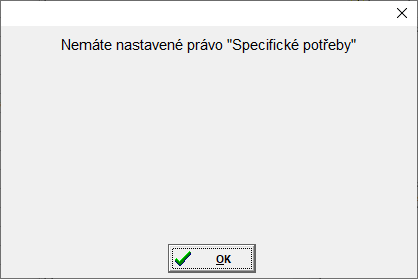
V roli bez nastaveného práva pro práci se Specifickými potřebami se zobrazí hláška:
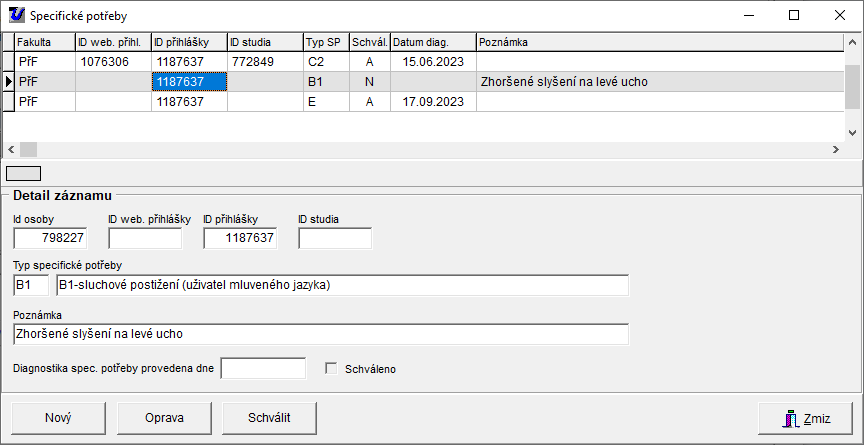
Kliknutím na "sluníčko" se otevře formulář "Specifické potřeby"
Souhlasy SSP
Zde se zobrazují podrobné informace k souhlasu "Souhlas SSP"
V přehledu se zobrazují sloupce:
- Typ souhlasu
- Stav
- souhlasí
- nesouhlasí
- nevyjádřil se
- Souhlasil - datum udělení souhlasu
- Odvolal - datum odvolání souhlasu
- Platný pro - souhlas platný pro 'O'sobu / konkrétní 'S'tudium
- Fak. studia
Specifické potřeby
V přehledu se zobrazují sloupce:
- Fakulta
- ID webové přihlášky - pokud uchazeč uvedl specifické potřeby přímo ve webové přihlášce
- ID přihlášky - pokud potřebu zaevidovala referentka v programu Uchazeč nebo se do Uchazeče převedla z webové přihlášky
- ID studia - pokud je vyplněno jen ID studia a nevyplněno ID přihlášky, specifickou potřebu zaevidovala referentka v programu Student
- Typ SP - kód Specifické potřeby z číselníku "Zdravotní znevýhodnění
- Datum diag. - datum, kdy byla provedena funkční diagnostika specifických potřeb
- Poznámka
Legenda pro záznamy:
- 1.) sv. šedá: archivní
- 2.) sv. žluto-hnědá: neschválené specifické potřeby
Přidání nového záznamu v rámci aktuální přihlášky se provede kliknutím na tlačítko "Nový".
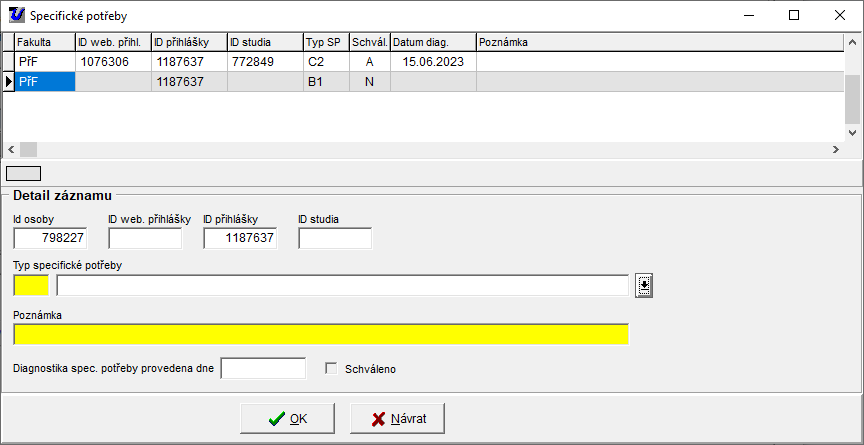
V detailu nového záznamu je třeba zvolit typ specifické potřeby a případně lze vyplnit poznámku. K výběru se nabízí jen dosud nepoužité typy specifických potřeb.
Údaje se uloží tlačítkem "Ok".
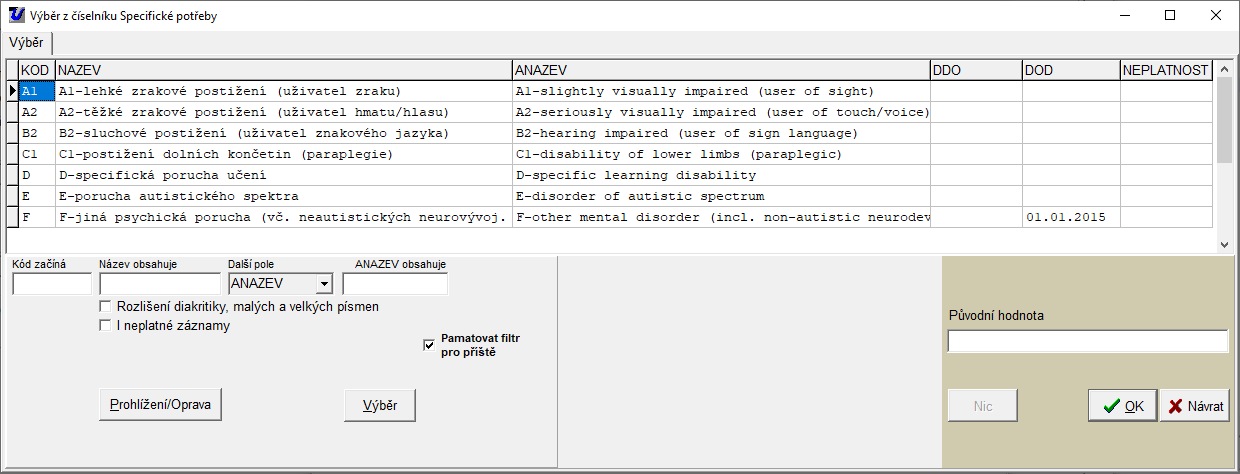
Po použití tlačítkem "Oprava" je možno upravit poznámku, vyplnit datum, kdy byla provedena diagnostika specifické potřeby a zaškrtnout checkbox "Schváleno".
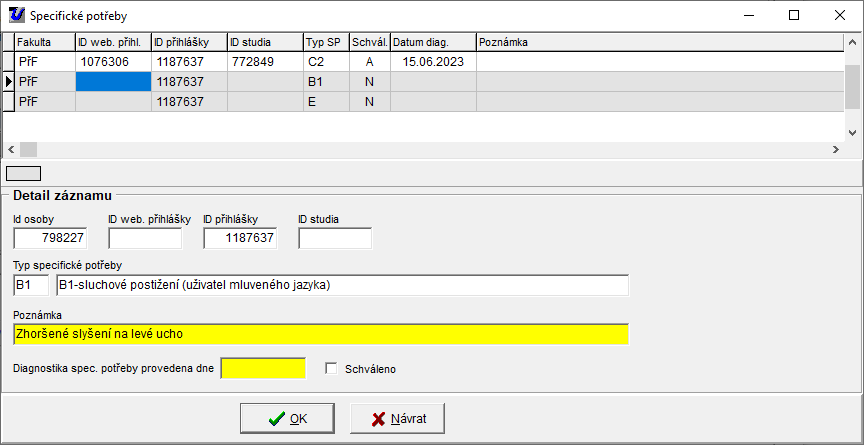
Schválit lze i pomocí tlačítka "Schváleno". Při jeho použití se zaškrtne checkbox "Schváleno" a do "Diagnostika provedena dne se doplní "dnešní datum".
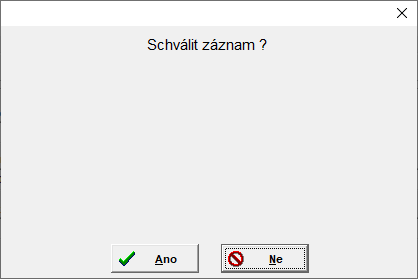
Před provedením schválení chce program ještě akci potvrdit tlačítkem "Ano".
Funguje při zapnutém suprealu 34311
poslední změna: 03.06.2026